ホームページの管理を引き継いだら最初に確認すること|前任者から任された担当者向けチェックリスト
前任の担当者が異動・退職して、急にホームページの管理を任された方へ。問い合わせフォームの通知先、 ドメイン・サーバーの更新期限、GA4などの管理者権限まで、引き継ぎの方法を止まると困る順のチェックリストにまとめました。
前任の担当者が異動や退職をして、急にホームページを任された。引き継ぎ資料はほとんどなく、何がどこで契約されているのかも分からない。
中小企業では珍しくない状況です。Webの担当が1人だけの会社では、その人の頭の中にしかない情報が多く、担当が替わった瞬間に「誰も全体を知らない」状態になりがちです。
この記事では、ホームページの管理を引き継いだ直後に確認することを、止まると困る順にまとめました。全部を一度に片づける必要はありません。上から順に、1つずつ確認していけば大丈夫です。
最初の1週間:止まると困るものから確認する
引き継いで最初に見るべきなのは、デザインや文章ではありません。気づかないうちに止まり、止まってから気づくものです。
問い合わせフォームの通知先
フォームから届く問い合わせの通知が、前任者のメールアドレスだけに送られていることがあります。前任者のメールアカウントが削除されると、問い合わせが誰にも届かないままになります。サイトの見た目は何も変わらないので、気づくのが遅れやすいところです。
フォームの設定画面で通知先のメールアドレスを確認し、自分か、部署の共有アドレスに変えておきます。変えたら、実際にテスト送信して届くことを確かめてください。info@ のような代表アドレスも、転送先が前任者だけになっていないか見ておきます。
ドメインとサーバーの更新期限
ドメイン(○○.co.jp などのアドレス)とサーバーは、どちらも期限つきの契約です。期限が切れると、サイトもメールも止まります。ドメインの場合は、期限切れのまま放っておくと取り戻せなくなることもあります。
確認したいのは次の3つです。
- 契約先:どの会社のサービスで契約しているか
- 支払い方法:前任者個人のクレジットカードや、前任者宛ての請求になっていないか
- 次の更新日:自動更新になっているか、更新のお知らせが誰に届くか
支払いが前任者個人のカードになっていると、退職と同時に更新できなくなります。会社の支払い方法に切り替えておきましょう。サイトのSSL証明書(アドレスが https で始まるための証明書)も、有料のものを使っている場合は期限があるので、あわせて確認します。
次に:ログインと権限の名義を確認する
止まると困るものを確認したら、次はログインと権限です。ここで大事なのは、ログインできるかどうかだけではありません。
「ログインできる」と「会社として管理できる」は別のことです。
前任者のIDとパスワードを教わってログインできても、そのアカウントが前任者個人のものなら、本当の意味で引き継げてはいません。目指すのは、会社のアカウント、または自分のアカウントが「管理者」になっている状態です。主なサービスごとに、次のところを確認します。
| サービス | 確認するところ | 見るポイント |
|---|---|---|
| CMS(WordPressなど)・ホームページ作成サービス(Wixなど) | 管理画面のユーザー一覧、アカウントの設定 | 自分が管理者になっているか。アカウントの登録メールアドレスが前任者個人になっていないか |
| サーバー・ドメインの管理画面 | 契約者情報・登録メールアドレス | 契約者が会社名か。お知らせが届くアドレスが前任者個人になっていないか |
| Googleアナリティクス(GA4) | 管理 → アカウント(またはプロパティ)のアクセス管理 | 「管理者」の役割を持つ人が、前任者だけになっていないか |
| Google Search Console | 設定 → ユーザーと権限 | 「オーナー」が誰か。自分が「フル」以上の権限を持っているか |
| Googleタグマネージャー | 管理 → ユーザー管理 | アカウントの管理者が社内にいるか |
| Googleビジネスプロフィール | プロフィールの設定にあるユーザー(管理者)の一覧 | オーナーが前任者個人のGoogleアカウントだけになっていないか |
| SNS・広告・予約システムなど | 各サービスの設定画面 | ログイン情報と、請求・通知の宛先 |
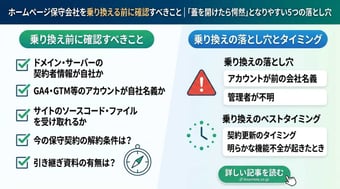
アクセス解析のアカウントが制作会社など外部の名義になっているケースや、タグマネージャーの管理者が誰も分からないケースは、保守会社を乗り換える前に確認すべきことで詳しく解説しています。
ログインできたら:サイトの仕組みと状態を確認する
ホームページの更新のしかたは、サイトの作り方によって大きく3通りに分かれます。どれに当たるかで、確認することが変わります。
| サイトの種類 | 見分け方 | 更新のしかた |
|---|---|---|
| CMS(WordPress、Movable Typeなど) | 管理画面にログインして、お知らせやページを編集している | 管理画面で編集する |
| HTMLで作られたサイト | 管理画面がなく、更新は制作会社に頼むか、ファイルを直接書き換えている | ファイルを書き換えて、サーバーに上げる |
| ホームページ作成サービス(Wix、STUDIO、ペライチなど) | サービスのサイトにログインして編集している。サービスに利用料を払っている | サービスの編集画面で編集する |
どれか分からない場合は、経理の支払い記録(作成サービスなら月額や年額の利用料が出てきます)を見るか、サイトを作った制作会社に確認すると分かります。3つのうち、自分のサイトに当てはまるところだけ読めば大丈夫です。
CMSの場合:更新状況とバックアップ
CMSは、本体やプラグイン(機能を追加する部品)を更新し続ける必要があります。ここを放っておくと、サイトの改ざんや表示の不具合につながることがあります。
- 本体・プラグインの更新状況:管理画面に更新のお知らせがたまっていないかを見ます。長く更新されていないと、セキュリティの弱点が残ったままになります。
- 直接書き換えられた箇所:制作会社や前任者がテーマ(デザインのひな形)などを直接書き換えていると、更新したときに表示が崩れることがあります。分かる範囲で、前任者や制作会社に確認しておきます。
- バックアップ:どこに、どのくらいの頻度で取られているか(サーバーの機能か、プラグインか)を確認します。
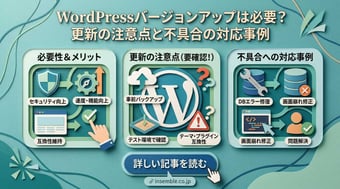
WordPressの更新で起きやすい不具合と、実際の対応の流れは、WordPressのバージョンアップは必要?更新の注意点と不具合の対応事例で紹介しています。
HTMLで作られたサイトの場合:接続情報と最新のファイル
管理画面がないサイトは、ページのファイルを書き換えてサーバーに上げることで更新します。CMSのような本体の更新はありませんが、次の2つが分からないと、自分では何も直せません。
- サーバーへの接続情報:ファイルを上げるための接続情報(FTPなど)です。サーバーの管理画面で確認したり、作り直したりできることが多いです。
- 最新のファイルがどこにあるか:編集用のファイルが、前任者のパソコンや制作会社の手元にしかないことがあります。まずはサーバー上のファイルを丸ごとダウンロードして、会社の共有の場所に保管しておくと安心です。
問い合わせフォームなど、一部にプログラムを使っている場合は、それが古いままになっていないかも制作会社に確認しておきます。
ホームページ作成サービスの場合:アカウントの持ち主と支払い
Wixなどの作成サービスは、本体の更新をサービス側が行うので、CMSのような更新作業は要りません。その代わり、サイトそのものがサービスのアカウントにひもづいているので、次を確認します。
- アカウントの持ち主:前任者個人のメールアドレスやGoogleアカウントで登録されていることがあります。会社のアカウントで管理できるようにしておきます。サービスによっては、サイトを別のアカウントに移す機能があります。
- 有料プランの支払い:前任者個人のカードで払われていると、支払いが止まったときにサイトが表示されなくなるおそれがあります。
- ドメインの契約先:独自ドメインをサービスの中で取ったのか、別の会社で契約しているのかを確認します。更新の手続きをする場所が変わります。
そのあとで:運用の中身を把握する
契約と権限が押さえられたら、普段の運用を把握します。前任者が日常的にやっていたことを、次の観点で書き出してみてください。
- 01
外部に頼んでいる会社と、頼んでいる範囲
制作会社・保守会社との契約書や見積書で、月額に何が含まれているか、窓口は誰かを確認します。
- 02
定期的に発生している更新作業
お知らせ、採用情報、価格表など、決まった時期に更新しているページがないかを確認します。
- 03
社内でホームページの更新を頼んでくる人
どの部署から、どんな依頼が来ていたかが分かると、これからの仕事の量が見えてきます。
- 04
今の問い合わせの数
月に何件くらい問い合わせが来ているかを、引き継いだ時点の数字として残しておきます。あとで改善の効果を測るときの基準になります。
情報がたどれないときの探し方
前任者に連絡が取れない、資料も残っていない。そんなときでも、手がかりは社内に残っていることが多いです。
- 経理の支払い記録:毎月・毎年の支払いをたどると、契約しているサービスがほぼ洗い出せます。
- 前任者のメールボックス:会社の規程で確認できる場合は、「更新のお知らせ」「ご契約内容」などの件名で探します。
- 制作会社・保守会社への問い合わせ:サイトを作った会社が分かれば、契約の情報を持っていることがあります。
- ドメインの登録情報:WHOIS(ドメインの登録情報を調べる仕組み)で、ドメインの管理会社が分かる場合があります。
なかでも経理の支払い記録は、いちばん確実な手がかりです。前任者が個人で立て替えていたものは出てこないので、そこは前任者に連絡が取れるうちに聞いておきましょう。
調べた内容は「管理表」にまとめる
確認が終わったら、内容を1枚の表にまとめておきます。次に担当が替わったとき、同じ苦労をしないためです。
| 項目 | 書いておく内容 |
|---|---|
| サービス名・URL | ドメイン、サーバー、CMS、GA4、Search Consoleなど |
| 契約者・名義 | 会社名義か、誰のアカウントか |
| 支払い方法・更新日 | 自動更新か、次の更新日はいつか |
| 管理者 | 管理者の権限を持っている人 |
| ログイン情報の保管場所 | パスワードそのものではなく、「パスワード管理ツールのどこにあるか」を書く |
| 外部の窓口 | 制作会社・保守会社の担当者と連絡先 |
パスワードを表に直接書くと、表が共有されたときに漏れる心配があります。パスワードは専用の管理ツールに入れ、表には保管場所だけを書いておくのが安全です。
まとめ
ホームページの引き継ぎで最初に確認したいのは、問い合わせの通知先と、ドメイン・サーバーの更新期限です。どちらも止まってから気づくものなので、デザインや文章より先に見ておきます。
そのうえで、ログインと権限を会社として管理できる状態にし、サイトの仕組みに合わせて更新状況やファイルの置き場所を確かめ、運用の中身を把握して、管理表にまとめます。
引き継ぎは、自分が困らないためだけでなく、次の担当者が困らないための仕事でもあります。
引き継いだあと、1人で運用を続けていくときにぶつかりやすい壁については、一人Web担当者がぶつかる3つの壁と乗り越え方で解説しています。
よくある質問(FAQ)
Q. 前任者と連絡が取れない場合は、どうすればいいですか?
経理の支払い記録から契約しているサービスを洗い出し、各サービスの会社に、会社として契約者であることを伝えて相談します。サイトを作った制作会社が分かれば、契約の情報を持っていることもあります。
Q. CMSのパスワードが分からない場合は?
WordPressなど多くのCMSでは、ログイン画面からパスワードを再設定できます。ただし、再設定のメールはアカウントに登録されたメールアドレスに届くため、それが前任者のアドレスだと受け取れません。その場合は、サーバーの管理画面から対応できることがあるので、制作会社や保守会社に相談してください。
Q. GA4の管理者が前任者だけになっていた場合は?
前任者に連絡が取れるうちに、自分か会社のアカウントを「管理者」として追加してもらいます。連絡が取れない場合は権限を取り戻すのが難しく、新しく作り直すことになる場合もあります。Search Consoleは、サイトにファイルを置くなどの方法で、自分で所有権を確認し直せます。
Q. ドメインを引き継ぐには、何をすればいいですか?
まず、ドメインの管理会社と、登録者(名義)が誰になっているかを確認します。名義が前任者個人や制作会社になっている場合は、会社名義への変更や、会社で契約している管理会社への移管を検討します。手続きの方法はドメインの種類や管理会社によって異なるため、管理会社の案内に沿って進めてください。
Q. 全部を自分で確認しきれない場合は?
止まると困るもの(問い合わせの通知先と更新期限)だけは、先に自分で確認しておきましょう。そのほかの棚卸しは、保守会社など外部に頼むこともできます。