WordPressのバージョンアップは必要?更新の注意点と不具合の対応事例
WordPressの更新を後回しにしていませんか?2026年の脆弱性事例を交え、バージョンアップが必要な理由と注意点を解説。テストでは問題なかったのに本番だけサイドバーが消えた事例の原因と対応も紹介します。
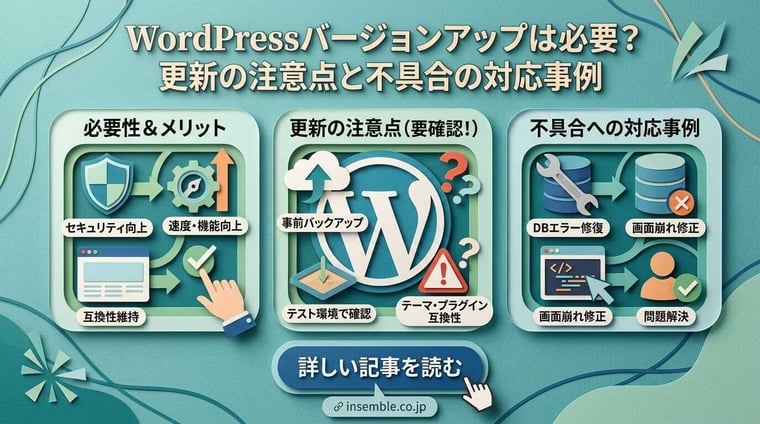
WordPressの管理画面に表示される「更新のお知らせ」。
- 「今のところ問題なく動いているから、更新しなくても大丈夫だろう」
- 「更新してサイトが壊れたら、誰が直すんだろう?」
そんな理由で、バージョンアップを後回しにしていませんか?
WordPressの更新は、新しい機能を追加するためだけのものではありません。Webサイトを安全に運用するための、重要なセキュリティ対策でもあります。
近年はAIを悪用したサイバー攻撃の高度化・自動化も報告されており、2026年にはWordPressの脆弱性を狙った攻撃も実際に確認されています。
今まで問題なく動いていたからといって、これからも安全とは限りません。
一方で、WordPressの更新には表示崩れやプラグインの不具合などのリスクもあります。今回は、WordPressのバージョンアップが必要な理由と、実際に当社で対応した更新作業の事例をご紹介します。
WordPressのバージョンアップはなぜ必要?
WordPressは、機能改善や不具合の修正、セキュリティ対策のために継続的に更新されています。
古いバージョンを使い続けると、修正されていない脆弱性が残り、不正アクセスやWebサイトの改ざんなどにつながる可能性があります。
2026年にも、WordPressを狙った攻撃が発生
2026年7月、WordPress本体に「wp2shell」と呼ばれる脆弱性が確認されました。
この問題は、特定のバージョンで複数の脆弱性を組み合わせることで、攻撃者が外部から不正なプログラムを実行できる可能性があるというものです。
IPA(情報処理推進機構)も注意喚起を行い、影響を受けるWordPressの速やかな更新を推奨しました。米国のサイバーセキュリティ当局CISAも、実際に悪用された脆弱性として登録しています。
また、Googleのセキュリティ調査では、AIを利用してサイバー攻撃の準備や実行を効率化する動きも報告されています。
これらは別々の事例ですが、Webサイトを取り巻くセキュリティ環境が変化していることを示しています。企業の規模に関係なく、インターネット上のサイトが自動的に調査され、脆弱性を狙われる可能性があります。
「今まで何も起きなかったから大丈夫」と考えず、WordPressの更新状況を定期的に確認することが大切です。
参考:IPA「WordPressの脆弱性対策について」(2026年7月22日)
でも、WordPressを更新して不具合が起きたら?
WordPressの更新が必要だと分かっていても、会社のWebサイトを管理する担当者にとっては、不安もあるでしょう。
- 「更新したらレイアウトが崩れた」
- 「問い合わせフォームが動かなくなった」
こうした問題は、WordPress本体とテーマ・プラグインとの互換性などによって発生する場合があります。
そのため、バージョンアップでは、更新ボタンを押すだけでなく、バックアップの取得やテスト環境での検証、更新後の動作確認が重要になります。
そして、事前に確認していても、予期しない問題が発生することはあります。では、実際に更新後の表示が崩れてしまった場合、どのように対応するのでしょうか。
【対応事例】テストでは問題なし。なのに本番だけサイドバーが消えた
実際に当社で対応した、WordPressのバージョンアップ作業をご紹介します。
テストサイトでは正常、本番では表示されない
今回の作業では、いきなり本番サイトを更新するのではなく、まず本番と同じ内容のテストサイトを用意し、そこでWordPressを更新して、プラグインなどの動作を確認しました。テストサイトで問題がなかったため、本番環境でもバージョンアップを実施。
ところが、更新後の本番サイトを確認したところ、トップページ右側のサイドバー(関連リンクやバナーを並べたエリア)が、まるごと表示されなくなっていました。
テストサイトでは正しく表示されているのに、本番では表示されない。同じ内容のはずの2つのサイトで、結果が分かれたのです。
管理画面の設定には問題がなかった
まず疑ったのは、管理画面の設定です。
| 確認した箇所 | 結果 |
|---|---|
| ウィジェット(サイドバーに表示する部品)の設定 | 本番にもデータは残っている |
| カスタマイズ画面のプレビュー | こちらでも表示されない |
| ページのレイアウト設定 | 本文+サイドバーの2カラムに切り替えても反映されない |
設定もデータも本番に残っているのに、表示だけがされない。つまり、管理画面から見える範囲に原因はない、ということです。
原因は、過去のカスタマイズの「名残」
サーバー上のテーマファイルを調べていくと、原因が見えてきました。
このサイトでは、以前のバージョンのテーマを使っていた頃に、サイドバーの表示に関わるファイルが親テーマ側で直接修正されていました。テーマを更新した後も、そのときのファイルが親テーマのフォルダ内に残っており、新しいテーマの表示処理と干渉していたと判断しました。
管理画面には表示されない、サーバー上のファイルの問題です。サイトの担当者の方が管理画面から原因を探しても、見つけるのはまず難しいケースでした。
なぜテストサイトでは起きなかったのか
テストサイトは、まっさらなWordPressに移行ツールを使ってサイトの内容を移して作ったものでした。その際、こうした不要なファイルまでは移されなかったため、テストサイトはいわば「きれいな状態」だったのです。
| 項目 | テストサイト | 本番サイト |
|---|---|---|
| 作り方 | まっさらなWordPressに移行ツールで移行 | これまで運用してきたサイトそのもの |
| 過去の修正ファイル | 移されていない | 親テーマ内に残っていた |
| 更新後のサイドバー | 表示される | 表示されない |
テストで問題がなかったのに本番で不具合が起きたのは、本番サイトにだけ、過去の運用で残ったファイルが存在していたからでした。
対応:親テーマを丸ごと、最新のきれいな状態に入れ替え
原因となっているファイルだけを削除する方法もありました。しかし、親テーマに不要なファイルが混ざったままでは、次の更新でも同じような問題が起きかねません。
そこで今回は、親テーマのフォルダを丸ごと、不要なファイルのない最新版に入れ替えました。入れ替え後、サイドバーは正常に表示されるようになりました。
なお、入れ替え前の古いファイルは手元に保管し、万一ほかの箇所に影響が出た場合でも、該当ファイルだけをすぐに戻せるようにしています。最後に、複数人でほかのページにも問題がないかを確認し、作業を完了しました。
今回の対応の流れ
- テストサイトで更新:WordPressを更新し、プラグインなどの動作を確認
- 本番環境で更新:テストで問題がなかったため、本番でもバージョンアップを実施
- 不具合を発見:トップページのサイドバーが表示されないことを確認
- 設定の切り分け:ウィジェット・カスタマイズ・レイアウト設定に問題がないことを確認
- 原因を特定:親テーマに残っていた、過去の修正ファイルの干渉と判断
- 修正:親テーマを最新版に丸ごと入れ替え(旧ファイルは戻せるよう保管)
- 最終確認:複数人でほかのページも含めて表示を確認し、完了
この事例から分かる、WordPress更新の注意点
- 01
テストで問題がなくても、本番で不具合が起きることはあります
テスト環境と本番環境は、見た目が同じでも中身まで完全に同じとは限りません。本番反映後の確認は欠かせません。
- 02
親テーマを直接修正していると、更新時のトラブルの原因になります
過去に誰が、どのファイルを、どう修正したのか。記録が残っていないサイトも少なくありません。長く運用しているサイトほど、こうした「見えない名残」が残っている可能性があります。
- 03
すぐに元へ戻せる状態で作業することが大切です
バックアップや旧ファイルの保管があれば、想定外の問題が起きても落ち着いて対応できます。
更新して終わり、ではありません
WordPressのバージョンアップでは、事前にテストを行っていても、予期しない不具合が発生することがあります。そんなとき、Webサイトの担当者が困るのは、「何が原因なのか分からない」「どう直せばいいのか判断できない」という状況ではないでしょうか。
今回も、本番環境への反映後にサイドバーが表示されなくなりましたが、そのまま作業を終えるのではなく、原因の調査から、次の更新で同じ問題が起きないようにする修正まで対応しました。
私たちが大切にしているのは、WordPressを更新することだけでなく、更新後もWebサイトを正常に運用できる状態にすることです。
問題が起きないように事前に確認する。そして、問題が起きたときには原因を調べ、必要な対応を行う。その両方が、Webサイトの保守には欠かせないと考えています。
WordPressの更新、最後に確認したのはいつですか?
- 「何年もWordPressを更新していない」
- 「現在のバージョンが分からない」
- 「更新が必要なのは分かるけれど、何か起きたら困る」
そんな状況であれば、一度Webサイトの管理状況を確認してみませんか?
WordPressのバージョンアップは、セキュリティ対策の基本の一つです。古いまま放置せず、適切なタイミングで更新することをおすすめします。そして、更新作業に不安がある場合は、専門家に相談することも一つの方法です。
何も起きないように備える。何か起きたときには、きちんと対応する。
当社のホームページ保守・運用代行サービスでは、WordPressのバージョンアップにあたり、事前の検証から本番環境への反映、更新後の動作確認、不具合が発生した際の調査・修正まで対応しています。保守の対応範囲については、関連記事「ホームページ保守、月額に含まれる作業と別途見積もりの境界線」もあわせてご覧ください。