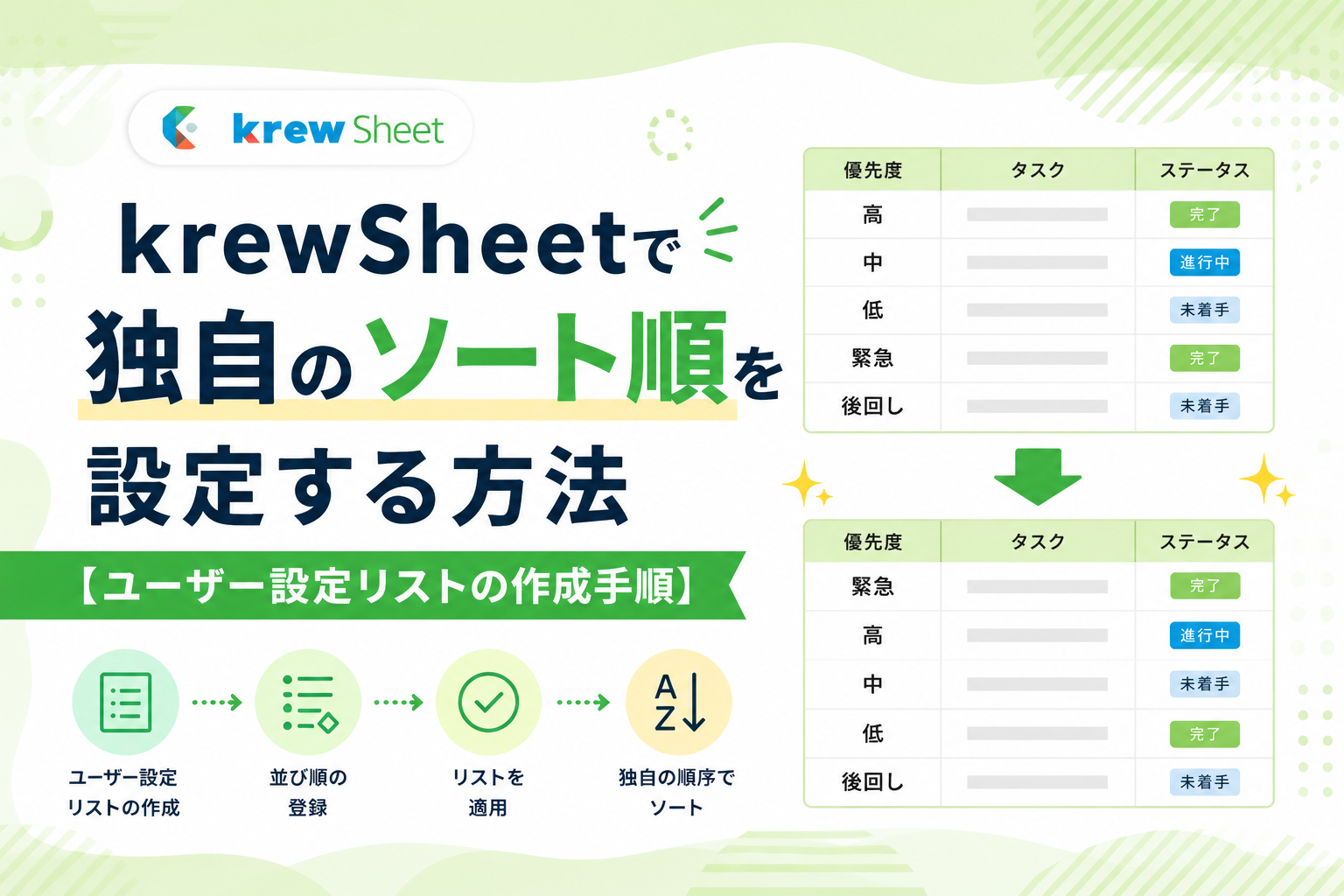
krewSheetには「ユーザー設定リスト」という機能を使って、都道府県や担当者名など、自分たちが普段見慣れた順番でデータを並べ替えることができます。
ただし、公式ドキュメントでは登録手順と使用手順の説明が分かれており、「実際にどうやって並べ替えに使うか」の流れが非常につかみにくい構成になっています。そのため「登録できたけど、どこで使うの?」と詰まった方も多いのではないでしょうか。
この記事では、リストの登録から実際の使用まで一気通貫で解説します。
この記事でわかること
- ユーザー設定リストをkrewSheetに登録する手順
- 登録したリストを使ってsheet一覧画面で並べ替える手順
- 公式ドキュメントでは触れられていない「使い方」の部分
STEP 1:ユーザー設定リストを登録する
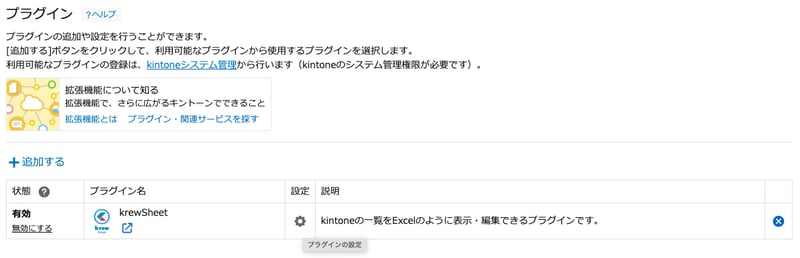
1. krewSheetの設定画面を開く
kintoneのアプリ設定画面を開き、「設定」タブをクリックします。「プラグイン」のセクションからkrewSheetを探し、歯車アイコンをクリックしてkrewSheetの設定画面を開きます。
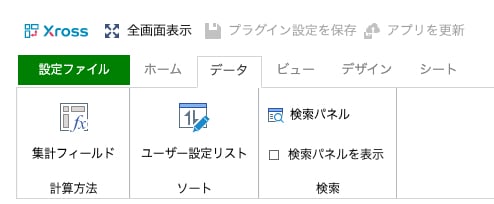
2.「ユーザー設定リスト」をクリック
krewSheetの設定画面が開いたら、上部リボンエリアにある「データ」タブを選択します。表示されたメニューから「ユーザー設定リスト」をクリックします。
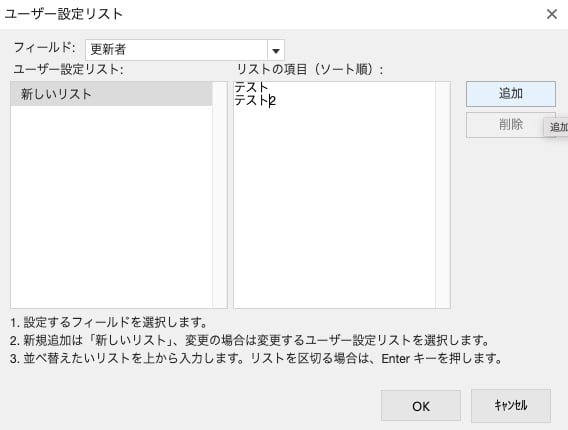
3. フィールドとソート順を指定して登録する
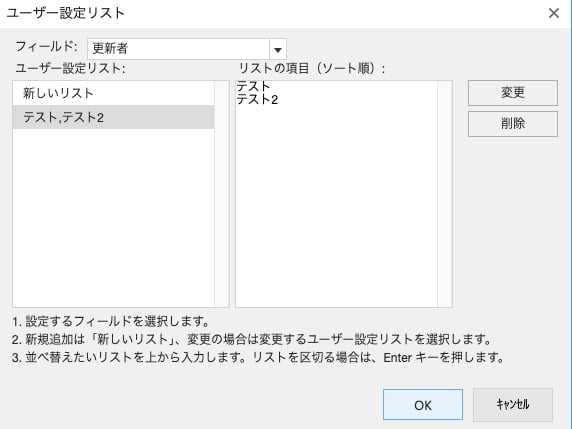
設定画面が表示されます。以下を入力して「OK」をクリックします。
- フィールド:並べ替えたい対象フィールドを選択
- リスト名:新規作成の場合は「新しいリスト」を選択
- 並び順:並べたい順番で1行ずつ入力
「OK」をクリックすると、登録したリストが一覧に追加されます。ここで登録作業は完了です。
STEP 2:登録したリストで並べ替える
ここからが公式ドキュメントに書かれていない「使い方」の手順です。
4. sheet一覧画面で列ヘッダーのドロップダウンを開く
kintoneのsheet一覧画面に戻ります。並べ替えたい列のヘッダーにあるドロップダウンマーク(▼)をクリックします。
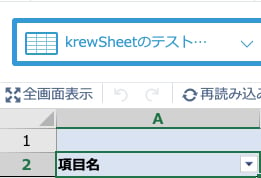
5.「その他の並べ替えオプション」を選択
メニューが表示されます。「昇順」「降順」ではなく、「その他の並べ替えオプション」を選択してください。
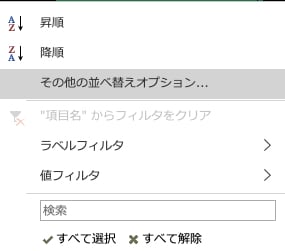
6. 登録したリストを選択してOKをクリック
並べ替えの設定画面が開きます。昇順/降順の選択肢の直下にあるドロップダウンをクリックすると、STEP1で登録したリスト名が表示されます。該当のリストを選択して「OK」をクリックします。

これで、独自に設定した順序でデータが並べ替えられます。
まとめ:登録と使用の流れ
| フェーズ | 場所 | 操作 |
|---|---|---|
| 登録 | krewSheet設定画面 → データタブ | ユーザー設定リストを作成・保存 |
| 使用 | sheet一覧画面 | 列ヘッダー ▼ → その他の並べ替えオプション → リスト選択 → OK |
補足:対応しているフィールドタイプ
ユーザー設定リストが使えるフィールドタイプは以下のとおりです。
- 文字列(1行・複数行)
- ラジオボタン/チェックボックス/複数選択/ドロップダウン
- ルックアップ
- ユーザー選択/組織選択/グループ選択
- 作成者/更新者
- ステータス/作業者
- リンク
注意事項
- 「(空白)」はリストに登録できません
- リストを変更した場合、既存のピボットテーブルへは自動反映されません。再設定が必要です
kintone・krewSheetの活用でお困りの場合
インセンブルでは、kintoneおよびkrewSheetの導入支援・カスタマイズ・運用サポートを行っています。「設定方法がわからない」「もっと業務に合った使い方をしたい」といったご相談はお気軽にどうぞ。