
HubSpotのリッチテキスト機能(モジュール)を活用して、Googleマップをウェブページに組み込む方法を解説します。
Googleマップの埋め込み方法を理解する
Googleマップをウェブページに埋め込む方法には、複数の方法があります。一つは、Googleマップのウェブサイト上で地図を表示し、共有ボタンをクリックして埋め込みコードを取得する方法です。別の方法としては、GoogleマップのAPIを使用して地図を表示する方法もあります。
ここでは埋め込みコードを使用し、ページに地図を組み込む方法です。
Googleマップの埋め込み方法を理解することは、リッチテキストモジュ―ルを活用するための第一歩です。これらの方法をよく理解しておきましょう。
HubSpotでリッチテキストを編集する
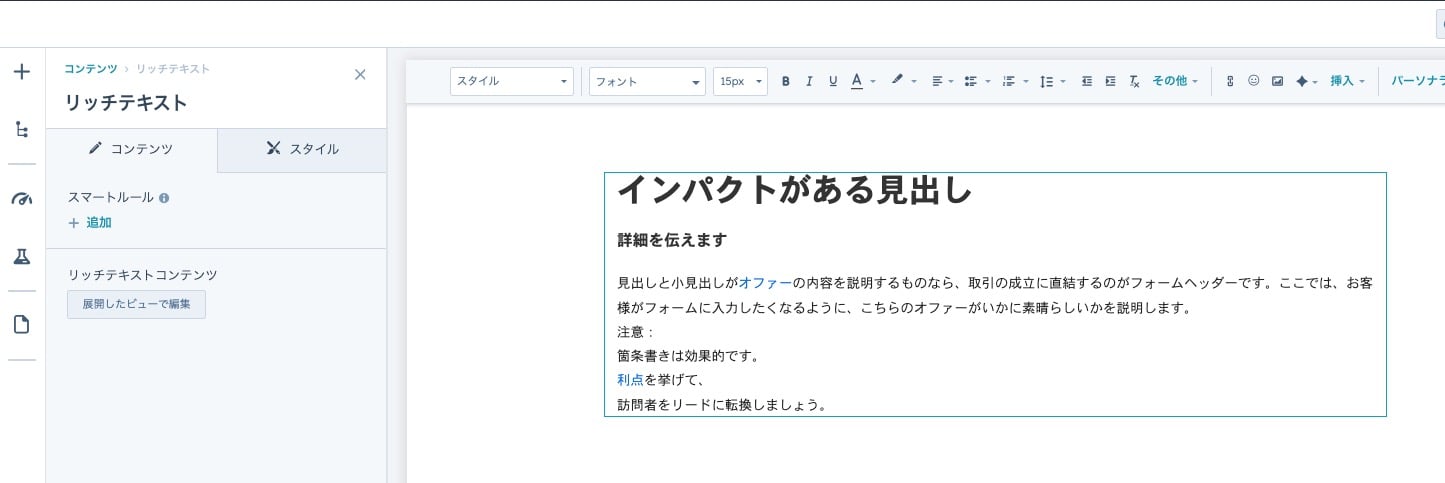
HubSpotのリッチテキスト機能を使用すると、ウェブページのテキストを編集することができます。リッチテキストエディタを開いて、テキストを変更、強調表示、リンクの追加などの編集を行うことができます。
リッチテキストエディタは、ツールバーによってさまざまな編集オプションが提供されており、使いやすいインターフェースで編集作業を行うことができます。
HubSpotでリッチテキストを編集するには、まず対象のウェブページを開き、テキストを編集したい部分を選択します。次に、リッチテキストエディタを開いて、必要な編集を行います。編集が完了したら、変更内容を保存してウェブページを更新しましょう。
Googleマップの埋め込みコードを取得する
Googleマップの埋め込みコードを取得するには、Googleマップのウェブサイトにアクセスし、地図を表示します。表示した地図に対して、共有ボタンをクリックします。共有ボタンをクリックすると、地図の埋め込みコードが表示されます。
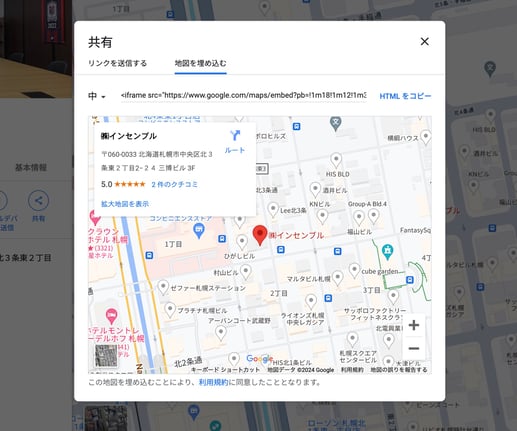
このコードをコピーして、ウェブページのリッチテキストエディタに貼り付けることで、Googleマップをウェブページに表示することができます。
Googleマップの埋め込みコードを取得する方法は簡単ですが、正しいコードを取得するためには、地図の表示方法やオプションを適切に設定する必要があります。また、APIを使用して地図を表示する場合は、APIキーを作成し、それを使って埋め込みコードを生成する必要があります。
HubSpotにGoogleマップを貼り付ける
HubSpotにGoogleマップを貼り付けるには、リッチテキストエディタを使用して地図の埋め込みコードをページに貼り付けます。まず、ウェブページを編集モードに切り替えて、リッチテキストエディタを開きます。次に、Googleマップの埋め込みコードをコピーし、リッチテキストエディタの適切な位置に貼り付けます。貼り付けが完了したら、変更内容を保存してウェブページを更新しましょう。
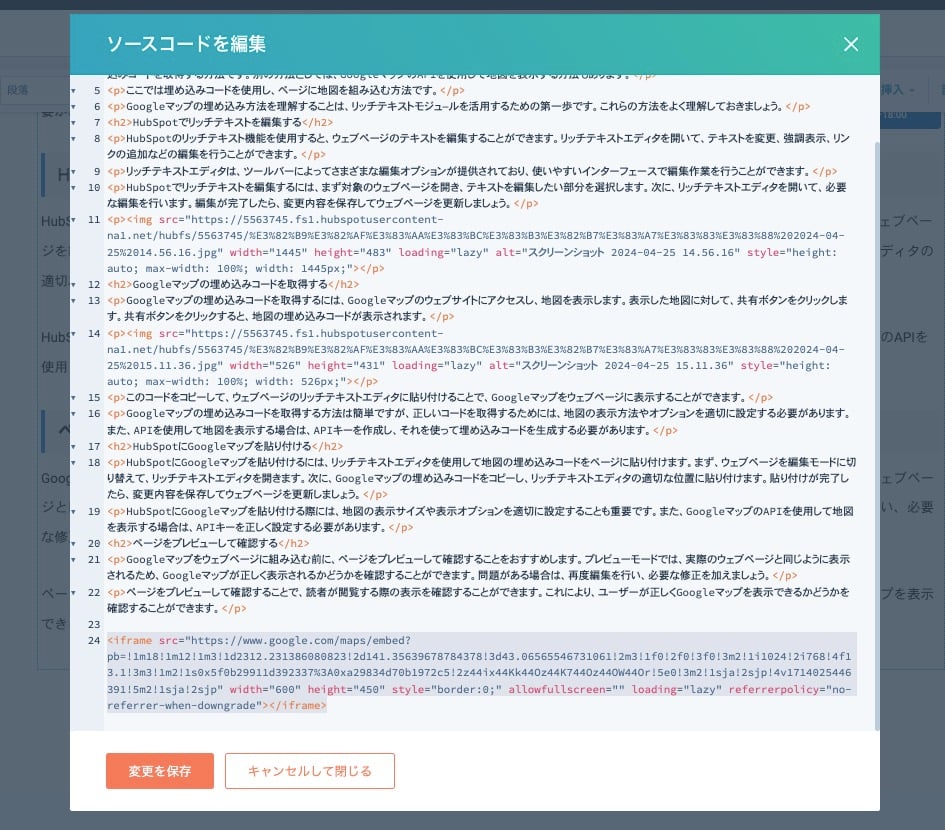
HubSpotにGoogleマップを貼り付ける際には、地図の表示サイズや表示オプションを適切に設定することも重要です。また、GoogleマップのAPIを使用して地図を表示する場合は、APIキーを正しく設定する必要があります。
ページをプレビューして確認する
Googleマップをウェブページに組み込む前に、ページをプレビューして確認することをおすすめします。プレビューモードでは、実際のウェブページと同じように表示されるため、Googleマップが正しく表示されるかどうかを確認することができます。問題がある場合は、再度編集を行い、必要な修正を加えましょう。
ページをプレビューして確認することで、読者が閲覧する際の表示を確認することができます。これにより、ユーザーが正しくGoogleマップを表示できるかどうかを確認することができます。